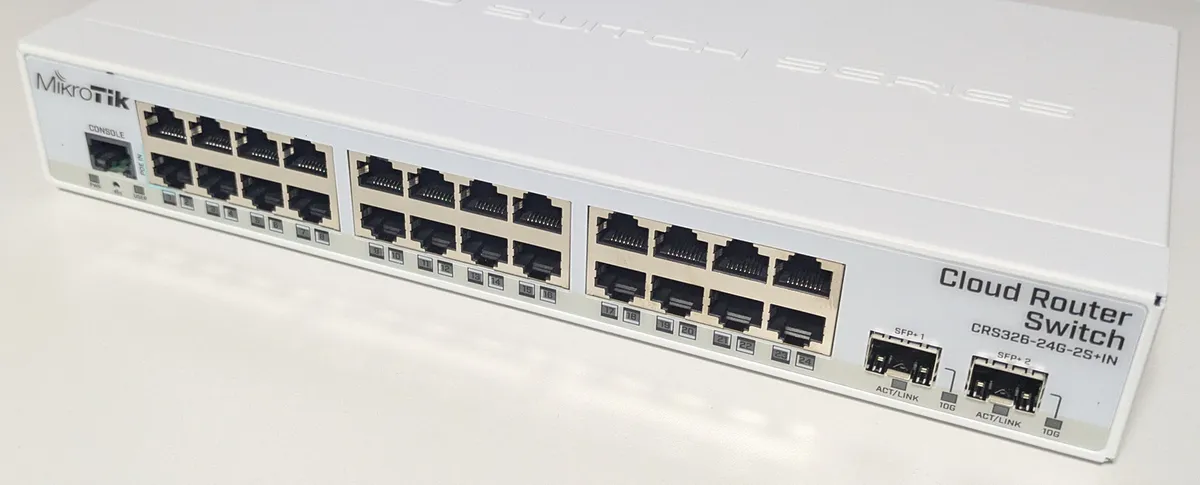
導入手順
ツールの準備
-
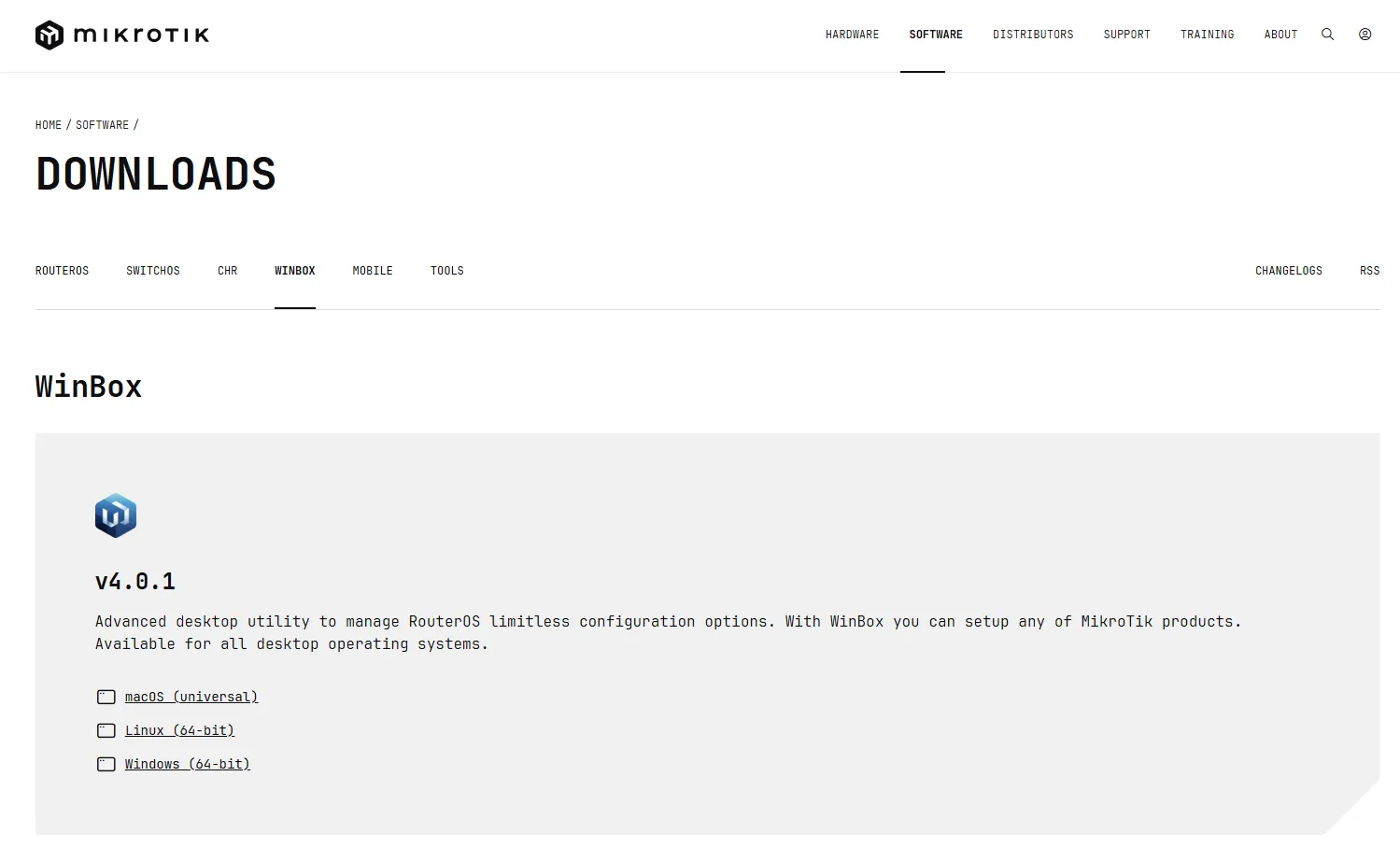
WINBOXダウンロード
https://mikrotik.com/downloadにアクセスして、「WINBOX」をダウンロードします。
-
最新パッケージのダウンロード
同サイトから最新版パッケージをダウンロードします。
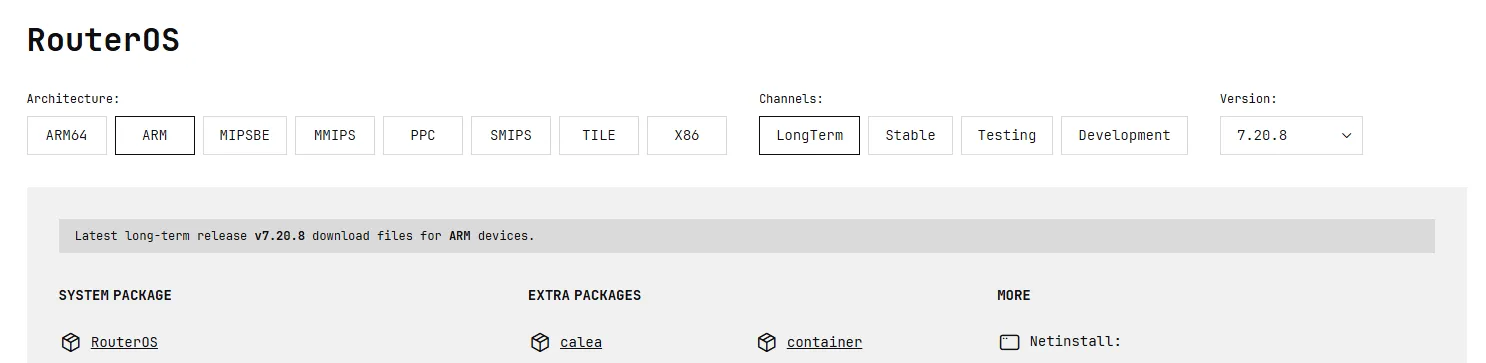
CRS326の場合は「Architecture:」は「ARM」を選択します。
本記事の時点での最新は7.20.8(LTM)です。 -
WINBOXの起動
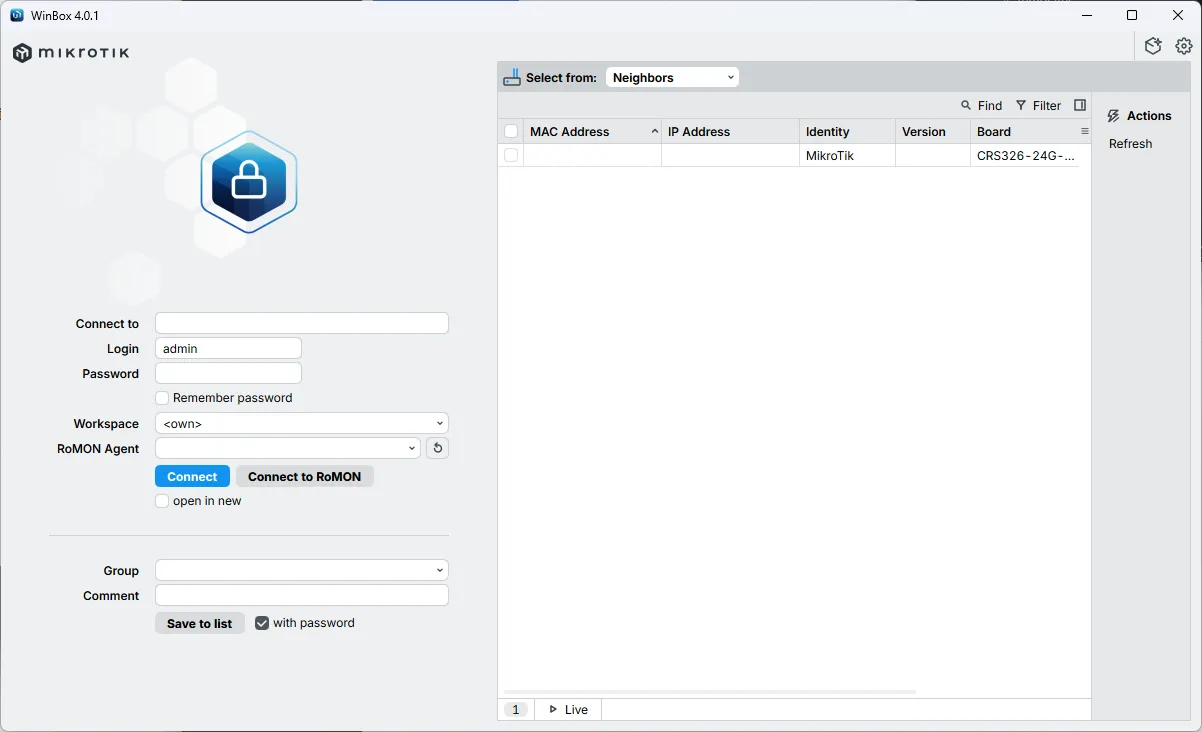
ダウンロードファイルを解凍し、「WinBox」を起動します。
-
ログイン
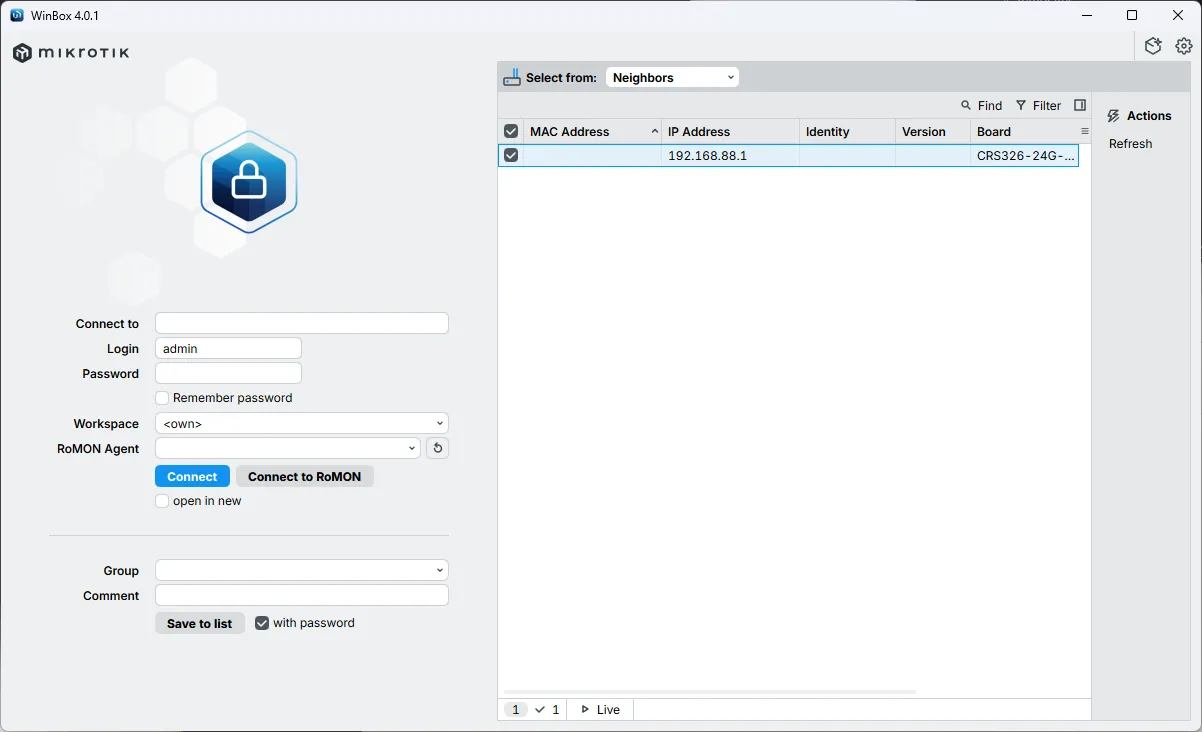
対象のスイッチの「MAC Address」を選択し、「Connect to」にMACアドレスが入力されることを確認して、「Connect」をクリックします。MACアドレスで接続することで、いろいろいじってつながらん!となることを防げます。
Loginは「admin」が自動入力され、Passwordは空で問題ありません。
初期設定
-
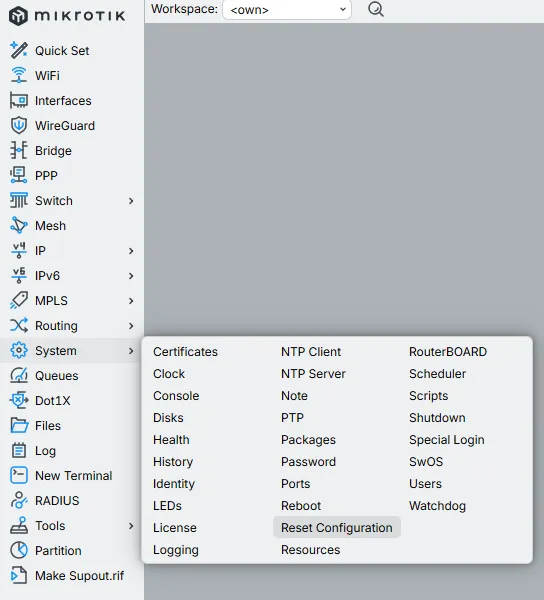
左ペインの「System」-「Reset Configuration」をクリックします。
-
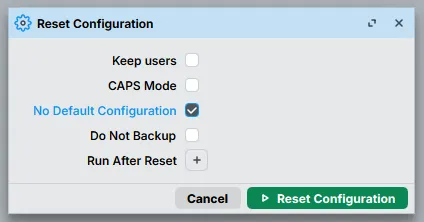
「No Default Configuration」にチェックし、「Reset Configuration」をクリックします。
-
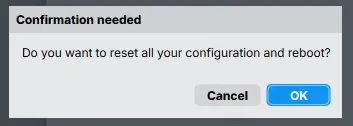
再起動するかを確認してくるので、「Yes」をクリックします。
-
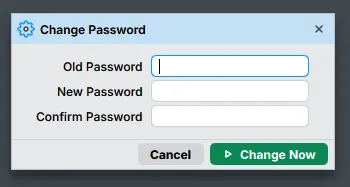
再起動後に再接続し、パスワードを変更します。
SPONSORED
OSの更新
-
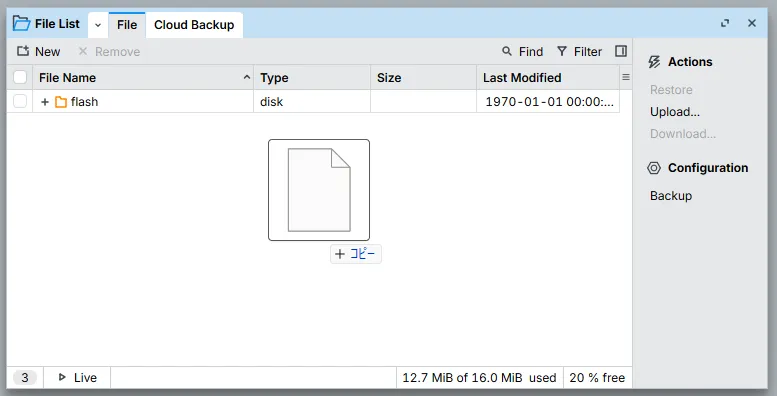
左ペインの「Files」をクリックします。
-
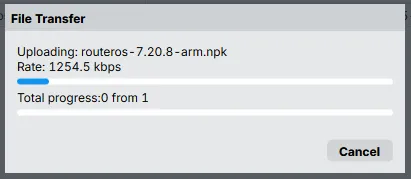
事前にダウンロードしたパッケージをドラッグアンドドロップします。
-
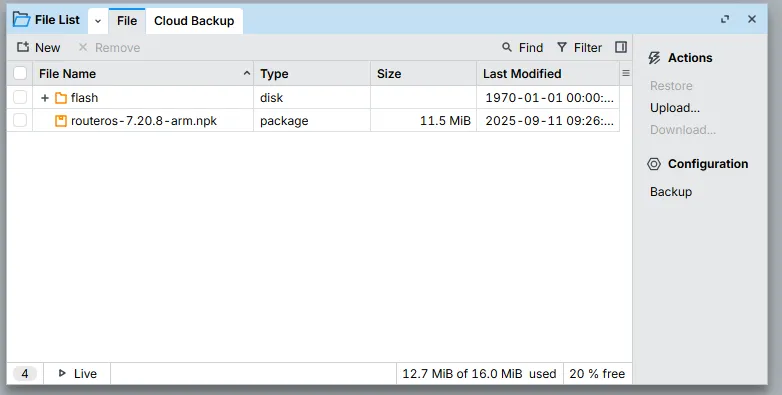
アップロードを確認します。
-
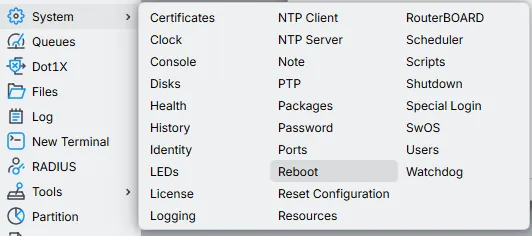
左ペインの「System」-「Reboot」をクリックします。
-
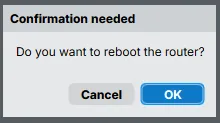
「OK」をクリックします。
-
起動後画面下部でバージョンが変更されていることを確認します。

-
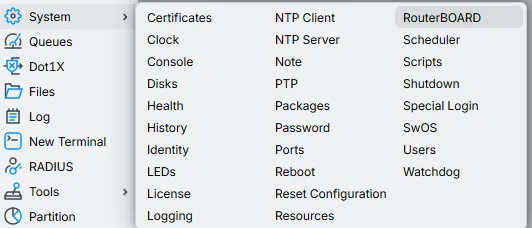
左ペインの「System」-「RouterBOARD」をクリックします。
-
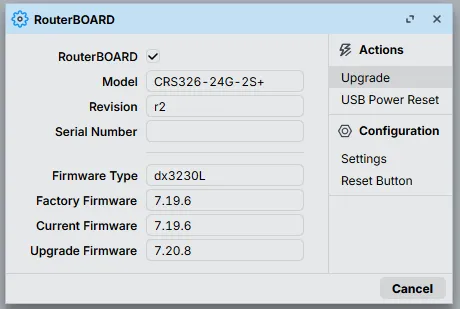
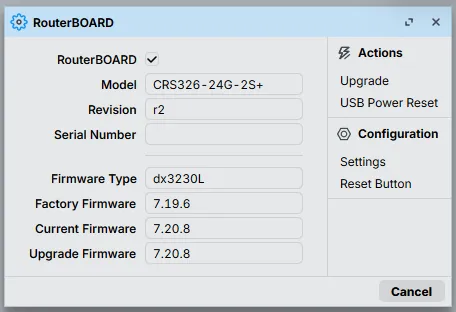
「Current Firmware」と「Upgrade Firmware」を確認し、右ペインの「Upgrade」をクリックします。
-
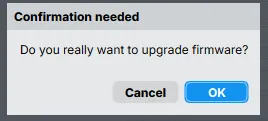
「OK」をクリックします。
-
再起動を要求されるので、「System」-「Reboot」から再起動します。

-
再起動後「RouterBOARD」画面で「Current Firmware」と「Upgrade Firmware」が一致していることを確認します。
設定方法などはまた書こうと思います。