Surface
Surface(サーフェス)はMicrosoftの販売するPCのブランド名です。
2-in-1 PC(タブレットにもなるしノートパソコンにもなるタイプ)のSurface Proが有名ですが、ノートPCタイプのSurface Laptopや、デスクトップタイプのSurface Studio、変わったところではデュアルスクリーン(折り畳み式タブレットのような形状)のSurface Duoもあります。
Surface Go
Surface Goは2-in-1 PCに分類されるSurfaceのシリーズの中で最も安いシリーズです。
Surface Proは画面サイズが13インチ(Surface Pro 9)なのに対し、Surface Goは10.5インチ(Surface Go 3)となり、CPUもi5 or i7に対してPentium or i3となっています。
Goの名前の通り、簡単に持ち出せる小型の端末がSurface Goです。
Surface Go(第1世代)
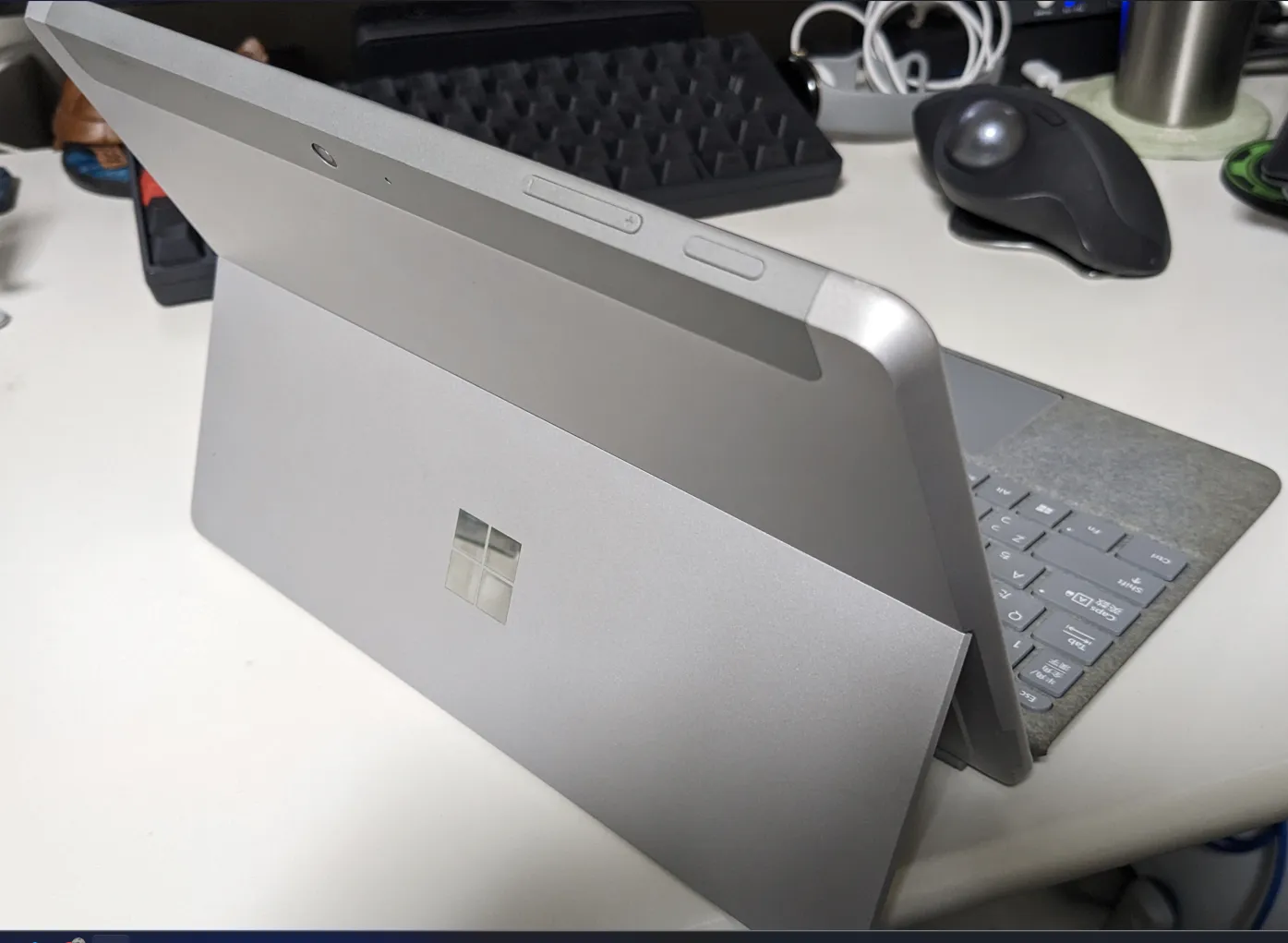
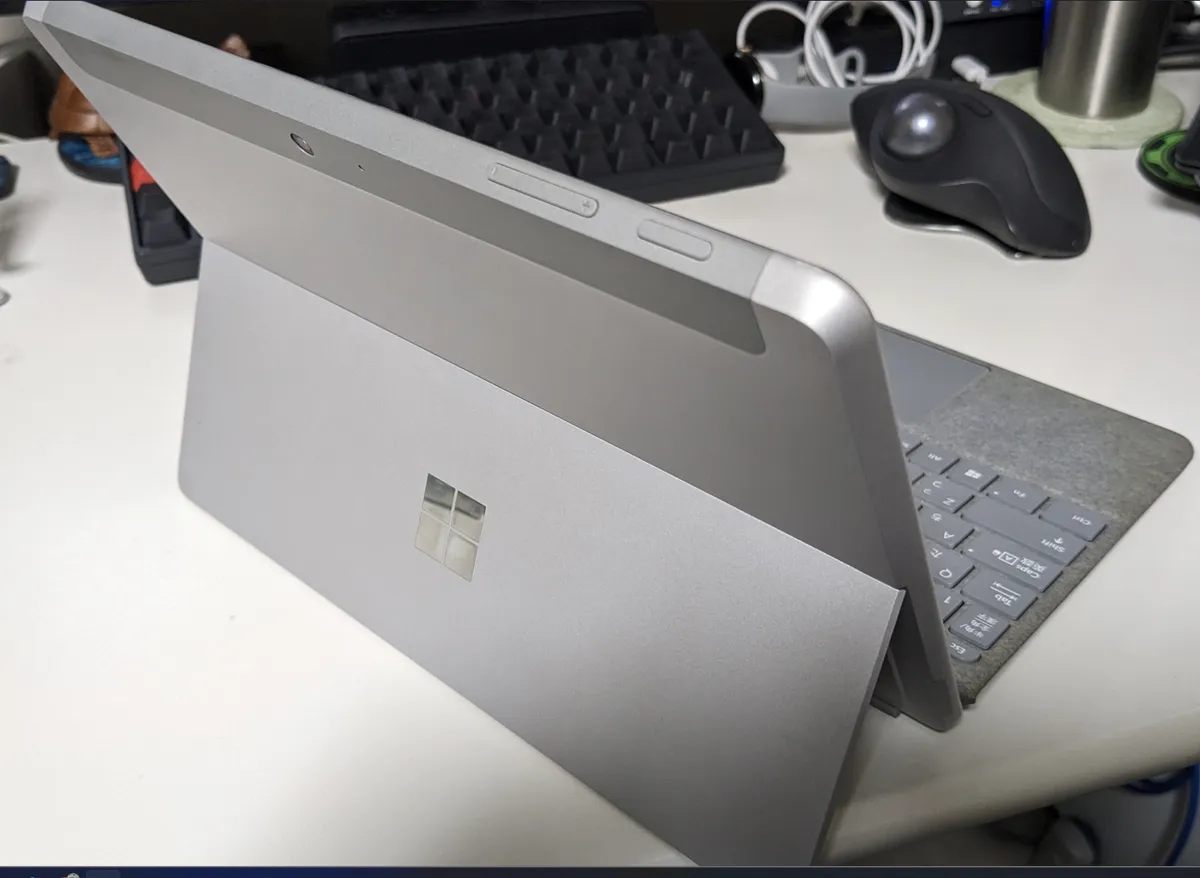
2023年4月現在のSurface Goは第3世代となっていますが、今回はSurface Go 第1世代を長期使用した感想を書こうと思います。
まずはSurface Goの簡単な仕様をまとめてみました。現行のSurface Go 3、Surface Pro 9との比較も載せておきます。
| Surface Go | Surface Go 3 | Surface Pro 9 | |
|---|---|---|---|
| CPU | Intel Pentium Gold 4415Y | Intel Pentium Gold 6500Y / Intel Core i3(第10世代) | Intel Core i5 / Intel Core i7(第12世代) |
| メモリ | 4GB / 8GB | 4GB / 8GB | 8GB / 16GB / 32GB |
| ストレージ | eMMC 64GB / SSD 128GB | eMMC 64GB / SSD 128GB | SSD 128GB / 256GB / 512GB / 1TB |
| バッテリー | 最大9時間 | 最大10.5時間 | 最大15.5時間 |
| サイズ(mm) | 245×175×8.3 | 245×175×8.3 | 287×209×9.3 |
| 重さ(g) | Wi-Fiモデル 522g~ / セルラーモデル 532g~ | Wi-Fiモデル 544g~ / セルラーモデル 533g~ | Wi-Fiモデル 879g~ / セルラーモデル 878g~ |
Surface Goは使えるのか
スペックを見てわかる通りSurfaceは決して高性能なPCではないどころか、本当に使えるのか?というレベルと感じるかもしれません。
私のSurface Goのスペックはこんな感じです。
| 私のSurface Go | |
|---|---|
| CPU | Intel Pentium Gold 4415Y(1.60GHz, 2Core, 4Thread, Cache 2M) |
| メモリ | 8GB |
| ストレージ | SSD 128GB |
一応ラインナップではいい方のSurface Goです。
まず、インターネットを使用した調べものレベルであれば何の不満もありません。
ただし、ChromeやEdgeなどのブラウザで大量のタブを開くと徐々に重くなっていきます。
といっても「不快」「使い物にならない」レベルではありません。
が、ちょっとWordで文書を作りたい、Excelで家計簿をつけたいとなってくると、動作はもっさりとしてきます。
Googleドキュメントやスプレッドシート、Word OnlineやExcel Online等のブラウザでさわるオフィスソフトの方がいいかもしれません。
ちなみにWindowsアップデート中、マルウェア対策ソフトの定義アップデート中等は一時的にちょっと使い物にならないくらい遅くなったりします。
有線LANはあった方がいい
Windowsアップデートやマルウェア対策ソフトの定義アップデートを少しでも早くするため(時にWindowsアップデート)、有線LANアダプターはあった方がいいです。
無線速度が向上しているとはいえ、やはり有線の方が速度が出る場合が多いです。
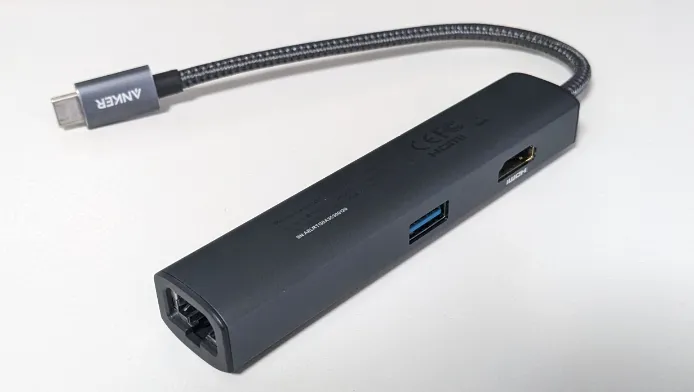
速度が出る=各種アップデートが早く終わることになるので、アップデートする時などだけもあった方が便利です。
キックスタンド
Surface Pro、Surface Goは本体の後ろにスタンドが内蔵されていて、それを開くことで自立します。
これは「キックスタンド」と呼ばれますが、実際のところ耐久性などは気になるところ。
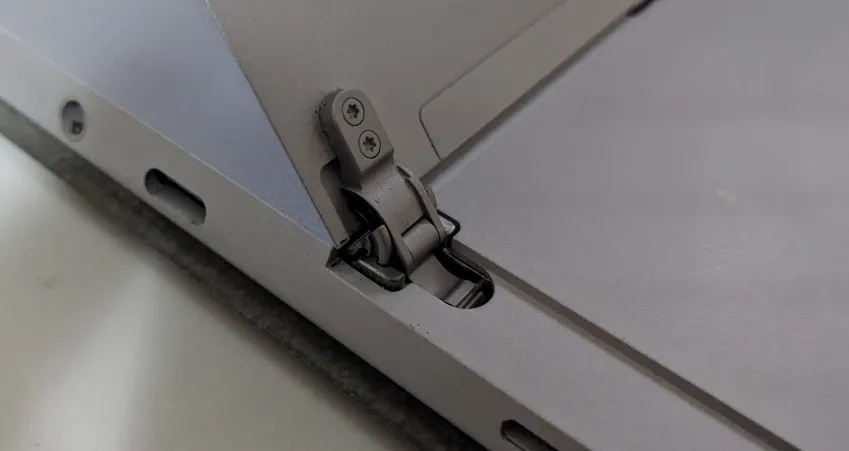
かれこれ数年間Surface Goを使用していますが、キックスタンドがゆるくなってきたりする劣化はありません。
また、「調整できるけど使用中に動くことはない」という強さのため不満を感じることはありません。
ただ、膝の上にPCを置いて作業する使い方をすると少し不安定なのと、スタンド部分が膝に刺さりますのでご注意を。
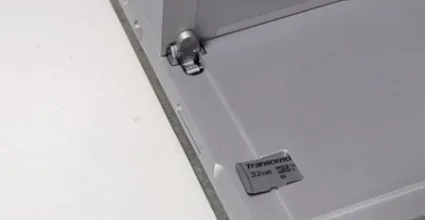
ちなみにSurface Goではキックスタンドを開いたところにMicroSDカードスロットがあります。
Surface Goをどう使っているのか
あまり参考にならないかもしれませんが、私はリモートデスクトップサービス(RDS)を利用して、デスクトップマシンをSurface Goで操作しています。
(Windows標準のリモートデスクトップサービスを使うためにはWindows Proライセンスが必要です。)
何がいいかというと接続元、ここではSurface Goの性能はほぼ関係ない点です。
これは接続までの処理と転送されてきた画面描画はSurface Goで行いますが、処理自体は全て接続先で行うためです。
例えばパソコンは書斎において、リビングで操作する。
色々と高度なテクニックが必要ですが、外出先からVPN経由で家のパソコンを操作する事もできます。
あとはこのブログの記事などを書くだけであれば性能十分なので、Surface Goだけでもできますが、ブログの記事を書くとなると画像を切ったり貼ったり、ちょっとネットで調べごとをしたりと、結局はリモートデスクトップサービスで自宅のパソコンにつな具ことが多いです。
ちょっとした調べごとには十分、メイン機ありきで
Surface Goはちょっとした調べごとをしたりすることでは必要十分の性能があります。
ただ、物足りないと感じる部分が多いので、メインのPCありきで、使うことをお勧めします。
SurfaceだけとなるとSurface ProやSurface Laptop等を購入する方がいいと思います。
ちなみにSurface Go(第1世代)はWindows 11に対応していないのと(第2世代以降は対応)、Intel Core i3モデルを狙ってSurface Go 3への買い替えを検討しています。
(ごにょごにょやってWindows 11には変更していますが)
Surface Proも魅力的なのですが、メイン機があるし、持ち運びの時は小ささと軽さが正義だと思っているので、Surface Goしばらく使いそうです。